

Descarga macVCR – herramienta potente de captura de pantalla para macOS
Resumen
macVCR es una solución integral de captura de pantalla diseñada específicamente para usuarios de macOS que necesitan más que una simple captura de pantalla, pero menos carga que un editor de video completo. A diferencia de muchas herramientas competidoras, macVCR funciona completamente en un paquete portátil: no requiere instalador, no tiene servicios en segundo plano y deja sin huella permanente en tu sistema. Simplemente haz doble clic en el icono de macVCR y la aplicación se activa instantáneamente, lista para grabar cada píxel que aparece en tu escritorio, incluyendo movimientos del ratón, clics del cursor e incluso superposiciones de webcam.
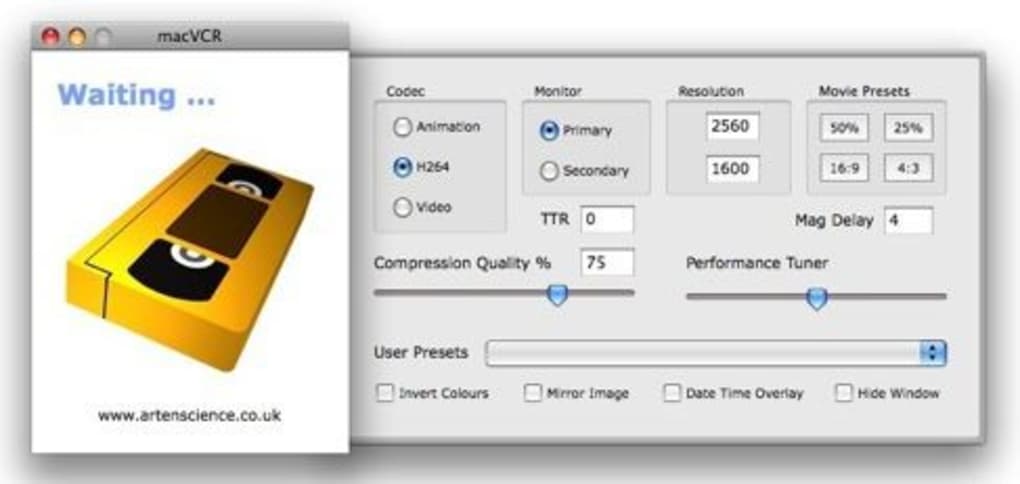
La verdadera fortaleza de macVCR radica en su profundo control. Los usuarios pueden elegir entre una amplia gama de códecs, ajustar la tasa de fotogramas desde 5 fps hasta 30 fps, afinar la compresión de video y establecer límites exactos de resolución para adaptarse al dispositivo objetivo. La salida se guarda directamente en formato QuickTime (MOV), pero la herramienta también ofrece opciones de conversión a Windows Media, AVI, MP4 compatible con iPhone y archivos listos para Apple TV, facilitando el intercambio entre plataformas.
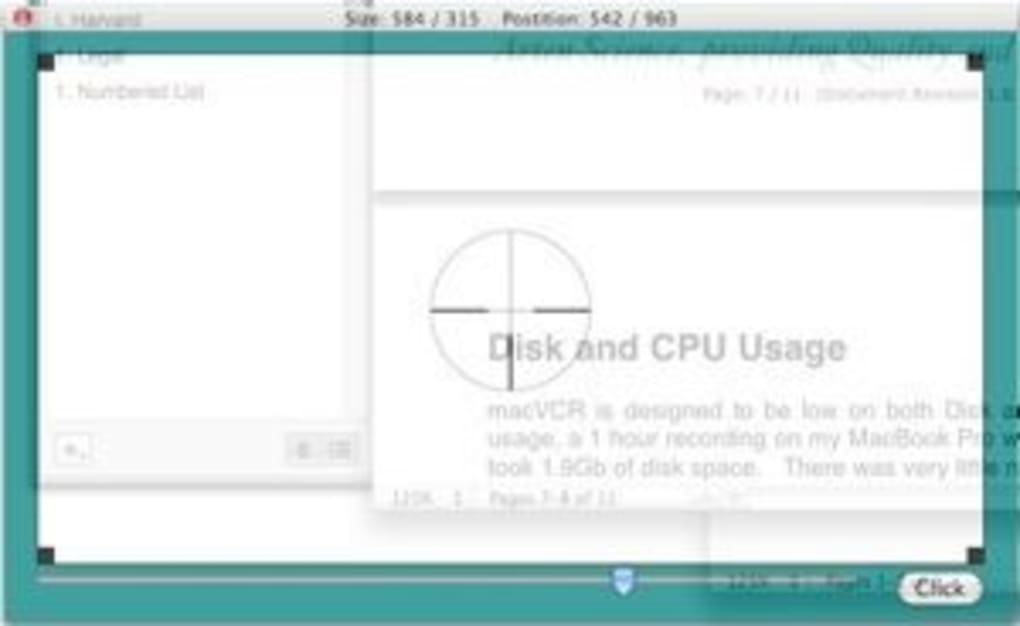
Aunque la interfaz puede parecer modesta a primera vista, macVCR incluye un conjunto avanzado de herramientas de anotación que permiten dibujar formas, resaltar áreas y hasta ampliar una región de la pantalla durante la reproducción. Si trabajas con una configuración de doble monitor, macVCR puede capturar ambos displays en una sola grabación, una característica que sigue siendo rara entre las herramientas gratuitas de captura de pantalla.
Debido a que macVCR está construido como un binario ligero y portátil, se carga en segundos y consume poca memoria RAM, lo que lo convierte en ideal para desarrolladores, educadores y creadores de contenido que necesitan una herramienta de captura fiable sin comprometer el rendimiento del sistema.
La curva de aprendizaje puede ser un poco pronunciada debido a la gran cantidad de opciones, pero una vez que dominas el flujo de trabajo, macVCR se convierte en una herramienta indispensable en cualquier kit de productividad de macOS.
Características principales
- Lanzamiento sin instalación: ejecútalo directamente desde el paquete de la aplicación.
- Grabación en pantalla completa, ventana o región personalizada con captura del puntero del ratón.
- Soporte para configuraciones de doble monitor: captura una o ambas pantallas simultáneamente.
- Múltiples formatos de salida: QuickTime (MOV), AVI, MP4, Windows Media, Apple TV.
- Selección avanzada de códecs (H.264, ProRes, MPEG-4) con tasa de bits ajustable.
- Control de tasa de fotogramas desde 5 fps hasta 30 fps para una reproducción fluida.
- Escala de resolución y límites de duración para mantener tamaños de archivo manejables.
- Herramientas de anotación integradas: dibuja formas, añade texto, resalta áreas, ventanas de zoom.
- Superposición de webcam para videos tutoriales y comentarios en vivo.
- Opción de codificación en japonés para subtítulos y leyendas localizadas.
- Binario universal: funciona nativamente en Macs con Intel y Apple Silicon.
- Actualizaciones regulares con correcciones de errores, incluida la visualización de combinaciones de teclas de anotación.
Instalación, uso y compatibilidad
Lanzamiento sin instalación
macVCR elimina el proceso tradicional de instalación. Tras descargar el archivo zip desde el sitio oficial, extrae el paquete y localiza el icono macVCR. Haz doble clic en el icono y la aplicación se inicia instantáneamente. Al no escribir archivos en la biblioteca del sistema ni modificar preferencias, puedes mantener la aplicación en una unidad USB o en una carpeta sincronizada en la nube y usarla en cualquier Mac compatible sin necesidad de privilegios de administrador.
Flujo de trabajo paso a paso para la grabación
- Iniciar macVCR: La ventana principal muestra una vista previa en vivo de tu escritorio.
- Seleccionar área de captura: Elige “Pantalla completa”, “Ventana activa” o dibuja un rectángulo personalizado.
- Configurar ajustes: En el panel de preferencias, establece el códec deseado, tasa de fotogramas, resolución y fuente de audio (audio del sistema o micrófono externo).
- Iniciar grabación: Presiona el botón rojo “Grabar”. macVCR comienza a capturar instantáneamente, mostrando una sutil barra de tiempo de superposición.
- Anotar en tiempo real: Usa la barra de herramientas para dibujar flechas, círculos o resaltar texto durante la grabación. Presiona ⌘+Z para deshacer.
- Detener y guardar: Haz clic en el botón “Detener”; el video se guarda en la carpeta predeterminada o en la ubicación que especifiques.
- Opciones de exportación: Abre el archivo guardado en QuickTime para recortar, o utiliza el convertidor integrado para exportar a AVI, MP4 o Windows Media.
Detalles de compatibilidad
macVCR es compatible con macOS 10.9 (Mavericks) y versiones posteriores, soportando tanto Macs con procesadores Intel como dispositivos con Apple Silicon (M1/M2) a través de un binario universal. La aplicación funciona sin problemas en macOS Ventura, Monterey y Big Sur. Debido a que los formatos de salida incluyen Windows Media y AVI, las grabaciones pueden reproducirse en PCs con Windows sin necesidad de herramientas de conversión adicionales.
Requisitos del sistema
- Procesador: 1,4 GHz o más rápido (Intel o Apple Silicon).
- Memoria: Mínimo 512 MB de RAM (se recomienda 1 GB para capturas de alta resolución).
- Espacio en disco: Aproximadamente 30 MB para el paquete de la aplicación; espacio adicional necesario para los archivos grabados.
- Permisos: Permiso de grabación de pantalla en Configuración del sistema → Seguridad y privacidad.
Pros y contras
Pros
- Diseño portátil: Sin necesidad de instalación, ideal para uso móvil.
- Control extenso de códecs: Elige entre H.264, ProRes, MPEG-4 y más.
- Soporte para doble monitor: Captura ambos pantallas en un solo archivo.
- Conjunto rico de anotaciones: Dibuja, resalta y amplía mientras grabas.
- Múltiples formatos de exportación: QuickTime, AVI, MP4, Windows Media, Apple TV.
- Pieza ligera: Uso bajo de RAM, tiempos de inicio rápidos.
- Binario universal: Funciona nativamente en Intel y Apple Silicon.
- Funcionalidad básica gratuita: Sin suscripción necesaria para la captura básica.
Contras
- Curva de aprendizaje pronunciada: Las opciones avanzadas pueden abrumar a principiantes.
- Edición postproducción limitada: Sin cronograma integrado ni efectos más allá del recorte básico.
- Ninguna carga directa a la nube: Los archivos deben transferirse manualmente a servicios de compartición.
- Restricciones de captura de audio: El audio del sistema requiere utilidades de bucle de terceros.
- Interfaz simple: La interfaz parece desactualizada frente a herramientas comerciales modernas.
Preguntas frecuentes
¿macVCR puede grabar configuraciones de doble monitor?
Sí. macVCR detecta múltiples pantallas y te permite grabar una sola pantalla o ambas pantallas simultáneamente. La captura combinada se guarda como un único archivo de video sin interrupciones, lo cual es especialmente útil para presentaciones que abarcan dos monitores.
¿Hay un límite en la duración de una grabación?
No hay un límite de tiempo codificado, pero las grabaciones muy largas pueden generar archivos grandes, especialmente a altas resoluciones y tasas de fotogramas. Puedes controlar la duración máxima en las preferencias para evitar archivos inesperadamente grandes.
¿Necesito software adicional para capturar audio del sistema?
macVCR puede grabar audio de un micrófono externo sin necesidad de software adicional. Para capturar audio interno del sistema en macOS, necesitarás un controlador de audio virtual como BlackHole o Soundflower, que macVCR puede utilizar como fuente de entrada.
¿Cómo exporto una grabación a un formato compatible con Windows?
Después de detener la captura, abre el archivo en el diálogo de exportación de macVCR. Elige “Windows Media” o “AVI” como formato objetivo, ajusta la configuración del códec si es necesario y haz clic en “Exportar”. El archivo resultante puede reproducirse en cualquier PC con Windows reciente sin necesidad de códecs adicionales.
¿Es seguro usar macVCR en un Mac corporativo?
Debido a que macVCR es un paquete portátil y no firmado, no modifica archivos del sistema ni requiere privilegios de administrador. Solo necesita permiso de grabación de pantalla, que se puede otorgar a través del diálogo de seguridad de macOS. Esto lo hace adecuado para entornos corporativos que imponen políticas estrictas de software.
Conclusión y llamado a la acción
En el amplio mundo de las herramientas de captura de pantalla, macVCR destaca por su combinación de portabilidad, profundidad de control y flexibilidad de formato. Si creas con regularidad tutoriales, demostraciones de productos o recorridos de software en macOS, la capacidad de capturar ambos monitores, anotar en tiempo real y exportar a un formato compatible con Windows sin pagar una suscripción es una propuesta irresistible. Aunque la interfaz puede parecer un poco funcional y la curva de aprendizaje pronunciada, la recompensa es una herramienta ligera y potente que solo necesita un doble clic para comenzar la grabación.
¿Listo para probar un grabador de pantalla rápido y sin instalación que te otorga el control sobre ajustes avanzados de códec? Descarga macVCR ahora y experimenta un flujo de trabajo de captura sin problemas que funciona en Macs con Intel y Apple Silicon. Comienza a crear screencasts pulidos hoy mismo – tu audiencia (y tu disco duro) te lo agradecerán.







